


2026-08-17
目次
Note
このドキュメントは、Visual Studio Code(VSCode)を使ってJavaとJavaFXを始める初心者向けの開発ガイドです。
VSCodeを使ったJavaFX開発のガイドはまだ比較的少ないです。VSCodeにはこれまでJavaFX向けの整った開発環境がなかったためです。2025年にJavaFX向けの拡張機能が追加・整理され、VSCodeは初心者がJavaFXを始めるにあたって最も手軽なIDEのひとつになりました。
このドキュメントの内容は次のとおりです。
- JavaFX向けにVSCodeの環境を整える方法
- 最初のJavaFXプロジェクトを作る方法

 JavaFX向けにVSCodeの環境を整える
このガイドでは、次のソフトウェアをインストールします。
- OpenJDK 25
- Maven 3
- Visual Studio Codeと必要な拡張機能
- Scene Builder
インストール方法はOSによって異なります。
WindowsでJavaFX向けにVSCodeを設定する
Windows on Armを使っている場合があるかもしれません。 JavaにはArm版がありますが、pom.xml経由で取得されるJavaFXのライブラリはArm版のJavaに対応していません。 そのため、x64版のJavaをインストールしてください。 また、Windows on x64と異なる点がいくつかあるので、各節の注意書きを読んでください。
Step 1. Javaのバージョンを確認する
まず、Javaがシステムにインストールされているかを確認します。 Windowsでターミナルアプリを探します。 スタートメニューをクリックし、検索欄に「ターミナル」と入力すると見つかります。
「ターミナル」(Windows PowerShell)を開き、次のコマンドを入力します。
java -version

エラーが表示された場合、JavaはPCにインストールされていません。 そうでなければ、インストールされているJavaのバージョンが表示されます。 上のスクリーンショットの例では、openjdk version "25.0.4"と表示されています。
メジャーバージョンが25未満の場合は、Javaをアンインストールしてください。 マイナーバージョン(25.x.xのx.xの部分)は何でも構いません。 Java 25以上がすでにインストールされていればインストールは不要です。Step 3へ進んでください。
Step 2. OpenJDKをインストールする
Java開発のために最初にインストールするのはOpenJDKです。JDKはJava Development Kitの略です。
OpenJDKには多くのディストリビューションがあります。どれでも動作しますが、このガイドではEclipse Temurinを使います。
https://adoptium.net/temurinからTemurinをダウンロードしてインストールしてください。
インストール中のCustom Setupダイアログで、「Set JAVA_HOME variable」オプションを必ず選択してください。
Windows on Armを使っている場合でも、x64版のTemurinをインストールしてください。
Step 3. Maven 3をインストールする
次に、JavaのビルドツールであるMavenをインストールします。
ビルドツールは、開発プロジェクトに必要なライブラリを管理し、自動ビルドを可能にします。 このガイドでは、Mavenを使って、プロジェクトでJavaFXを開発・実行する環境を整えます。
Mavenの公式サイトからzipファイルをダウンロードし、PCのどこかに展開して、「ユーザー環境変数」にMAVEN_HOMEを追加してください。開発に慣れた人には簡単な手順ですが、初心者には少し面倒かもしれません。しかし現代では「Windowsの環境変数とは何か」「どう設定するのか」ということをAIチャットボットに聞けば十分に答えてくれると思います。
Step 4. Visual Studio Codeをインストールする
公式ページからVisual Studio Codeをダウンロードしてインストールします。
Windows on Armを使っている場合は、Arm64版ではなくx64版のVS Codeをインストールしてください。
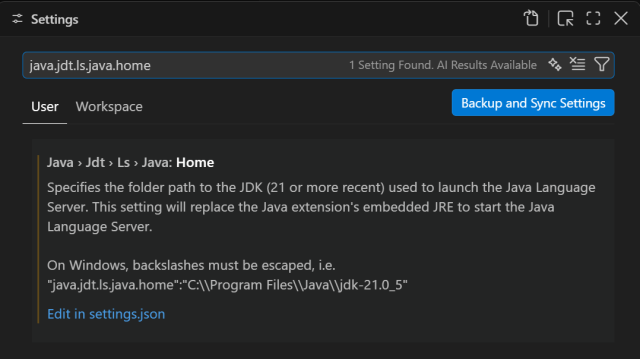
Windows on Armではさらに、VS Codeの設定を開き、java.jdt.ls.java.homeの値にEclipse Temurinのパスを追加する必要があります。この設定の例を下に示します。

Step 5. 拡張機能をインストールする
VSCodeを開き、JavaとJavaFXを開発するための2つの拡張機能をインストールします。
機能が重複することがあるため、下のパックに含まれていない拡張機能はインストールしないことをおすすめします。
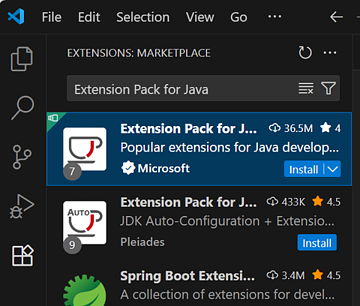
Extension Pack for Java (Microsoft)
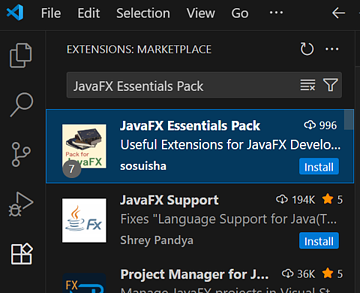
JavaFX Essentials Pack
Step 6. Scene Builderをインストールする
これはグラフィカルなUIエディタです。
公式ページからScene Builderをダウンロードしてインストールします。
https://gluonhq.com/products/scene-builder/#download
インストールは以上です。最初のJavaFXプロジェクトを作るへ進んでください。
macOSまたはLinuxでJavaFX向けにVSCodeを設定する
Step 1. Javaのバージョンを確認する
まず、Javaがインストールされているかを確認します。
ターミナルを開き、次のコマンドを入力します。
java -version
エラーが表示された場合、JavaはPCにインストールされていません。 そうでなければ、インストールされているJavaのバージョンが表示されます。
メジャーバージョンが25未満の場合は、Javaをアンインストールしてください。 マイナーバージョン(25.x.xのx.xの部分)は何でも構いません。 Java 25以上がすでにインストールされていればインストールは不要です。Step 4へ進んでください。
Step 2. SDKMAN!をインストールする
SDKMAN!は、Java関連のSDKやツールのバージョンを管理するコマンドラインツールです。
SDKMAN!をインストールするには、下の行をコピーしてターミナルに貼り付け、Enterキーを押して実行します。
curl -s "https://get.sdkman.io" | bash
その後、ターミナルを閉じて新しく開き直すと、SDKMAN!が有効になります。
Step 3. OpenJDKをインストールする
Java開発のために最初にインストールするのはOpenJDKです。JDKはJava Development Kitの略です。
OpenJDKには多くのディストリビューションがあります。どれでも動作しますが、このガイドではEclipse Temurinを使います。
Javaをインストールするには、ターミナルで次のコマンドを入力します。
sdk install java 25.0.4-tem
Step 4. Maven 3をインストールする
次に、JavaのビルドツールであるMavenをインストールします。
ビルドツールは、開発プロジェクトに必要なライブラリを管理し、自動ビルドを可能にします。 このガイドでは、Mavenを使って、プロジェクトでJavaFXを開発・実行する環境を整えます。
Step 2でSDKMAN!をインストール済みなら、Mavenのインストールは簡単です。 ターミナルで次のコマンドを入力します。
sdk install maven
これ以上の設定は必要ありません。
SDKMAN!を使わない場合、インストール方法はOSごとに異なります。macOSユーザーならHomebrewが使えます。
brew install maven
SDKMAN!は、有効なJAVA_HOMEとMAVEN_HOMEの環境変数を自動で設定します。SDKMAN!を使わない場合は、自分で設定する必要があります。
Step 5. Visual Studio Codeをインストールする
公式ページからVisual Studio Codeをダウンロードしてインストールします。
Step 6. 拡張機能をインストールする
VSCodeを開き、JavaとJavaFXを開発するための2つの拡張機能をインストールします。
機能が重複することがあるため、下のパックに含まれていないJavaFX拡張機能はインストールしないことをおすすめします。
Extension Pack for Java (Microsoft)
JavaFX Essentials Pack
注意: VSCode互換のIDE(VSCodiumなど)
使っているOSによっては、VSCodeの代わりに互換IDEを使う必要があるかもしれません。その場合は、Microsoft製ではなくvscjavaの拡張機能パックをインストールする必要があります。
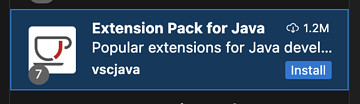
Extension Pack for Java (vscjava)
Step 7. Scene Builderをインストールする
これはグラフィカルなUIエディタです。
公式ページからScene Builderをダウンロードしてインストールします。
https://gluonhq.com/products/scene-builder/#download
インストールは以上です。
最初のJavaFXプロジェクトを作る
JavaFXプロジェクトを作るには、Maven Archetypeを使います。
1. 生成を開始する
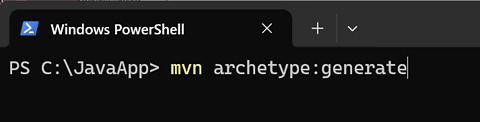
ターミナルで次のコマンドを入力します。
mvn archetype:generate
2. jfx-sss-fxmlアーキタイプを選ぶ
多くの選択肢が表示されるので、jfx-sss-fxmlと入力してEnterキーを押し、一覧を絞り込みます。

1を入力してjfx-sss-fxmlを選びます。

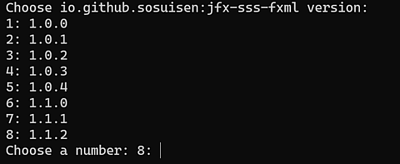
3. アーキタイプのバージョンを選ぶ
Enterキーを押して最新バージョンを選びます。
4. プロジェクトの情報
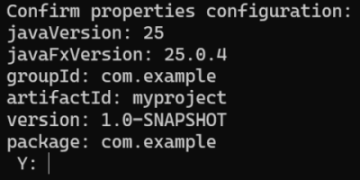
次に、プロジェクトの詳細を入力します。
4.1 groupId
groupIdは、組織のドメイン名を逆順にしたものです(逆ドメイン名表記)。簡単な練習用アプリなら、groupIdにはcom.exampleを使えます。

4.2 artifactId
artifactIdはプロジェクトの名前を表します。
使える文字は次のとおりです。
- 小文字のアルファベット
- 数字
- ハイフン(-)

4.3 versionとpackage
versionとpackageは、そのままEnterキーを押してデフォルト値を選べば構いません。

4.4 確認
Enterキーを押します。
5. プロジェクトの作成完了
artifactIdと同じ名前のフォルダが作られます。
VSCodeを起動し、このフォルダを開きます。
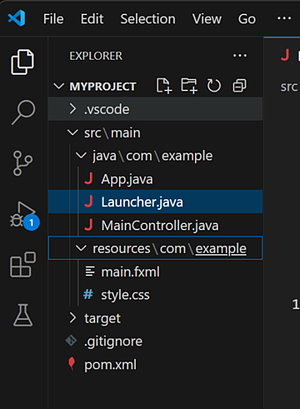
ターミナルから次のように入力してフォルダを開くこともできます。
code path-to-your-project-folder
codeはVSCodeを起動するターミナルコマンドです。
6. Scene Builderを起動する
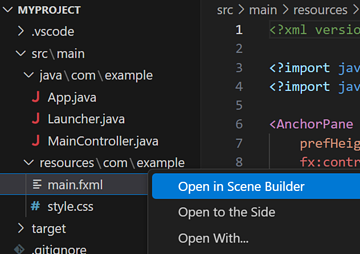
main.fxmlファイルを右クリックして「Open in Scene Builder」を選ぶと、Scene Builderでの開発を始められます。
これはグラフィカルなUIエディタです。
7. アプリを起動する
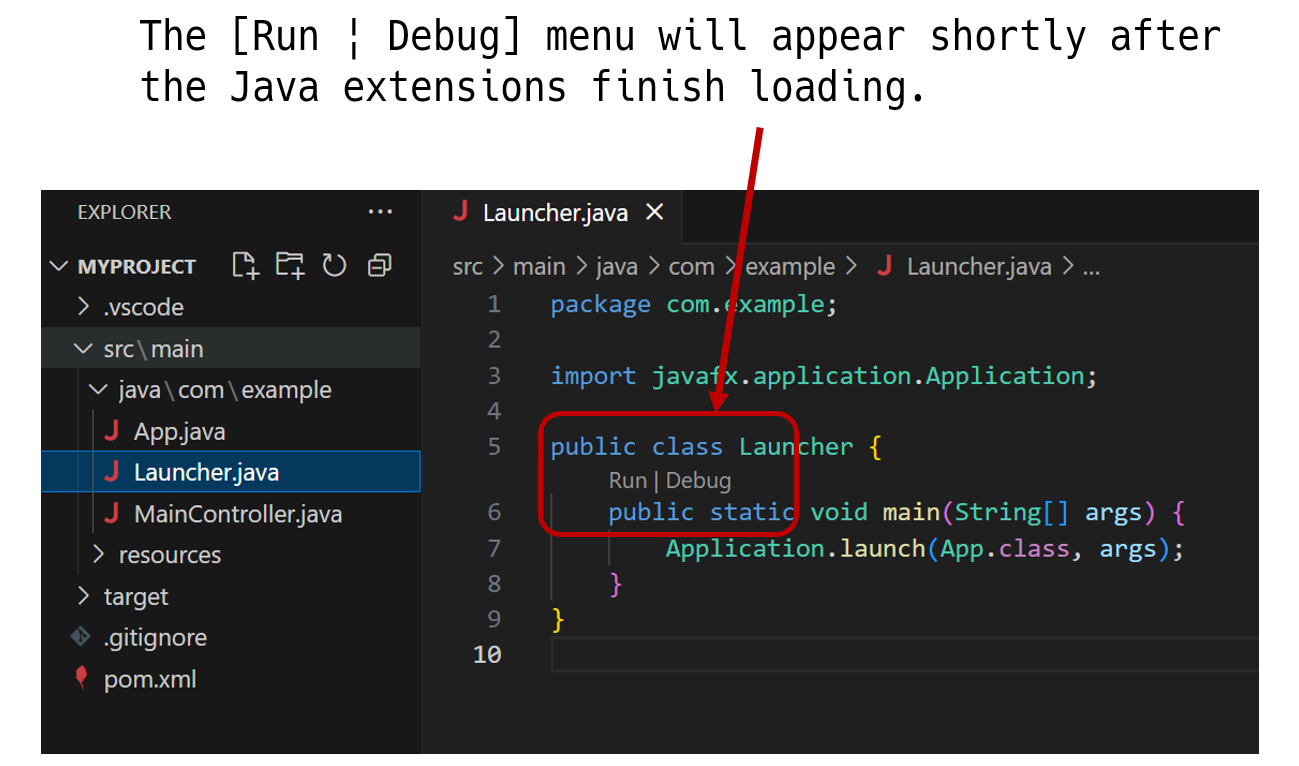
VSCodeでLauncher.javaを開いてください。しばらく待ってJava拡張機能の初期化が完了すると、mainメソッドの上にRun | Debug が表示されます。RunまたはDebugをクリックしてアプリを起動してください。
空白のウィンドウが表示されます。
8. 実行ファイルをビルドする
実行ファイル(.exe、.dmg)を作るには、VSCodeでターミナルを開き、次のコマンドを実行します。
mvn clean package
生成された実行ファイルはtarget\jpackage\の下にあります。
9. アーキタイプについて

jfx-sss-fxmlで絞り込んだ結果として表示されるアーキタイプは、Javaのモジュールシステム(JPMS)を使っていません。多くのJavaFXサンプルはJPMSを採用していますが、JavaFXでデスクトップアプリを作ろうとする初心者には複雑すぎるかもしれません。
MVCに似たアーキテクチャを試してみたい場合は、javafx-sss-fxml-mvcアーキタイプが参考になります。
おわりに
ここはまだ出発点にすぎません。
開発でライブラリを使う場合は、Maven Centralで検索して、pom.xmlに依存関係を追加する必要があります。
ビルドをカスタマイズしたい場合は、Mavenについてさらに学ぶ必要があります。
以上でJavaFXを始める準備が整いました。どうか楽しい旅となりますように。

 JavaFX